Manual de uso
Cada capítulo es una pantalla de la app. Tócalo para abrirlo; los que tienen vídeo llevan un enlace de medio minuto.
Primeros pasos: demo, cuenta y tutorial
Prueba la demo, crea tu cuenta, sigue el tutorial y elige qué ves en el menú.
▶ El recorrido completo en vídeo (4 min y medio)
Qué es
Mi Campo es una aplicación web pensada para que un agricultor pueda llevar el control completo de su explotación desde el móvil, sin necesidad de tener conocimientos informáticos. Funciona en cualquier navegador moderno (Chrome, Safari, Firefox, Edge; el dictado por voz necesita Chrome, Edge o Safari) y se puede instalar en Android e iPhone como un icono más de la pantalla de inicio.
Está escrita con las palabras del campo: encontrarás términos como alhóndiga, jornal, sulfato, fichaje, campaña o invernadero usados con su significado del campo, no como genéricos de un software empresarial.
En una frase: es lo que harías con un Excel, una libreta y diez WhatsApps, pero todo junto, ordenado y sin perder nada.
1. Probar antes de registrarte
En la pantalla de inicio pulsa 👀 Ver demo sin cuenta. Cargarás los datos inventados de Alex, un agricultor ficticio, con cinco fincas (cuatro invernaderos y una finca de almendro y olivar), trabajadores, ventas, gastos y una estación meteo conectada. Puedes tocar cualquier botón sin miedo: nada se guarda.
2. Crear tu cuenta
Cuando quieras empezar con tus datos, pulsa Crear cuenta e introduce tu correo y una contraseña, o pulsa Continuar con Google. La cuenta es gratis y no hace falta tarjeta.
3. Tutorial guiado
La primera vez que entras se lanza un tutorial paso a paso de 21 pasos: te explica los precios oficiales de tu zona, las ventas con foto del albarán, gastos y previsiones, trabajadores con deuda por finca, proveedores externos, fincas con productos y sulfatos contados por aplicación, fichajes con QR, calendario predictivo, mensajes, panel de control, estación meteo, asistente IA y cambio de idioma. Si lo cierras, puedes volver a abrirlo desde tu avatar (arriba a la derecha) → 🎓 Ver tutorial.
También tienes un recorrido en vídeo de unos cuatro minutos y medio, con 16 capítulos narrados con la voz en español del navegador: desde tu avatar → ▶ Ver vídeo tutorial, o en micampoconia.com/video-tutorial.html. Y en la pantalla de acceso, «▶ Ver cómo funciona» te lleva a los vídeos cortos de cada módulo.
Moverte por la app
Mi Campo tiene dos zonas de navegación según tu pantalla:
- Menú lateral en el ordenador (izquierda).
- Barra inferior en móvil.
Los iconos te llevan a cada módulo. Arriba a la derecha tienes el botón 🤖 IA para abrir el asistente y tu avatar para tu cuenta, el idioma y el tutorial.
Elegir qué ves en el menú
Mi Campo tiene 9 módulos de trabajo, pero seguro que no los usarás todos desde el primer día. Para no saturarte el menú, en Precios → Tus módulos tienes una tarjeta con interruptor para cada uno (y otra para «Sobre la página»).
- Marca el módulo para que aparezca en el menú.
- Desmárcalo para ocultarlo (los datos se mantienen, solo se oculta la pestaña).
- Si ocultas todos menos uno, siempre podrás reactivarlos desde Precios.
Hablarle al asistente
Díctale o escríbele y lo apunta en su sitio; también mira fotos.
El botón 🤖 IA abre un chat lateral. Puedes escribirle como hablas, en español o en inglés, y te responde en el mismo (el dictado por voz, de momento, solo entiende español). Apunta lo que le dices en el módulo correcto. Ejemplos:
- "Hoy Mohamed 8 horas poda en Las Cuatro Higueras" → crea una jornada en Trabajadores, asigna finca, calcula coste con la tarifa.
- "Vendí 800 kg de tomate pera a 0,55 €/kg a la cooperativa, albarán 142" → crea una venta con todos los campos.
- "Hoy he tratado Las Cuatro Higueras contra el mildiu" → registra el tratamiento en esa finca con la fecha y la observación; si le dices el producto y la cantidad, también los apunta (la cantidad del stock la actualizas tú).
- "He comprado 50 kg de abono NPK 15-15-15 a 0,85 €/kg en la cooperativa" → lo añade a tu stock con cantidad, precio y proveedor (si además quieres apuntarlo como gasto, díselo).
- "Añade a Fernando a la cuadrilla, 9 € la hora, poda" → da de alta al trabajador en Trabajadores.
- "Apunta para mañana a las 8 el tratamiento de Las Cuatro Higueras" → crea cita en Calendario.
- "¿Cuánto he vendido esta semana?" → suma tus ventas más recientes y te responde con números. Ojo: solo ve las 15 últimas ventas, gastos y jornadas que apuntaste; para el cierre del mes usa el Panel con el filtro de fechas.
- "Resume mis últimos gastos por categoría" → resumen rápido.
Audio y foto
- 🎙️ Audio: pulsa el micrófono y dicta. La transcripción la hace el servicio de voz de tu navegador (en Chrome suele hacerla Google y en Safari, Apple), y la IA interpreta el texto.
- 📷 Foto: mándale una foto (un albarán, una factura, una hoja con manchas) y te dice lo que ve; si es un albarán, pídele que lo apunte. Esa foto no se guarda con el apunte: para archivar el papel junto a la venta usa 📷 Foto albarán en Ventas, que guarda la imagen pero no lee los datos (los pones tú). En Gastos → Stock, el botón 📷 Foto sí lee la etiqueta o el albarán y te rellena la ficha.
- ⚡ Atajos: al abrir el chat tienes una fila de botones deslizable (Jornada, Venta, Gasto, Riego, Sulfato, Stock, Trabajador, Cita, Fichaje…) que te rellena la frase. Se reordenan solos según cuáles uses más, así que al cabo de unos días tienes los tuyos a mano.
Lo que no hace
Está instruido para no recomendarte productos fitosanitarios, materias activas ni dosis, ni darte un diagnóstico seguro a partir de una foto: te dirá lo que puede ver y que lo confirmes con tu técnico. Y se puede equivocar: revisa lo que apunta antes de darlo por bueno.
Privacidad
El asistente solo usa tus propios datos para responder. Lo que le escribes o le dictas y las fotos que le mandas se procesan con modelos de Anthropic en Estados Unidos, a través de Amazon Bedrock (o, si Bedrock falla, directamente con la API de Anthropic), solo para contestarte; según sus condiciones no se usan para entrenar sus modelos. Las fotos que mandas al chat no se guardan en Mi Campo; la del albarán que guardas con 📷 Foto albarán en Ventas sí, con esa venta. Las garantías de esa transferencia están en la política de privacidad.
Precios oficiales y Al día en el campo
La pantalla de inicio: precios de tu zona, noticias del campo y tu resumen de ventas.
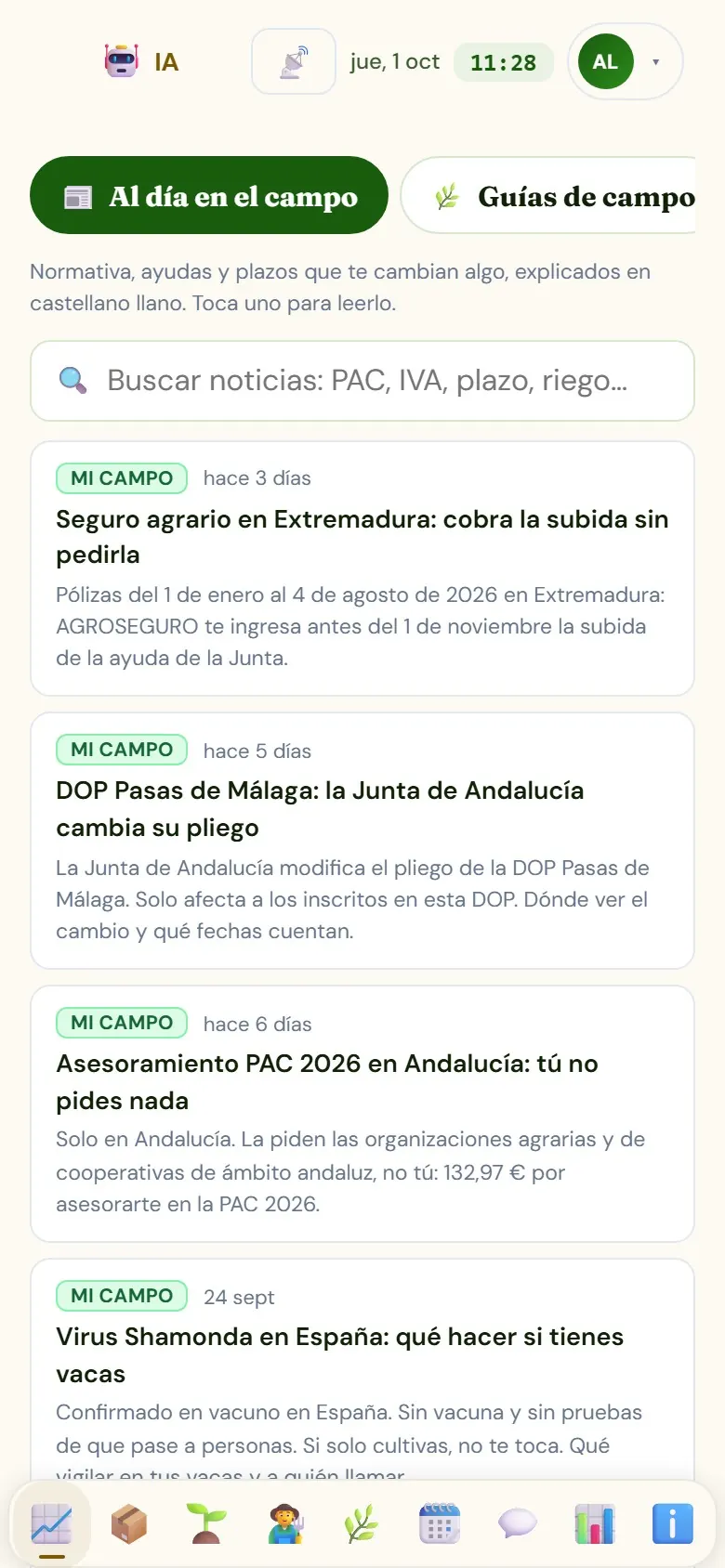
Es la pantalla de inicio. Tiene tres bloques y, al final, la tarjeta «Tus módulos»:
- Al día en el campo, arriba del todo: los últimos artículos de Actualidad —normativa, ayudas y plazos que te afectan, explicados en llano y con el enlace al texto oficial—. Toca uno para leerlo entero; el listado completo está en micampoconia.com/actualidad.
- Precios oficiales de tu zona: cada producto es una tarjeta y, dentro, va una línea por cada cotización oficial, con el precio en €/kg, la flecha de variación respecto a la semana anterior y, cuando la fuente la publica, la horquilla de mínimo a máximo. Los datos vienen de tres organismos públicos —el Ministerio de Agricultura (Informe Semanal de Coyuntura), la Generalitat Valenciana y el Observatorio de Precios y Mercados de la Junta de Andalucía— y cada línea te dice de cuál sale, en qué punto de la cadena se mide y de qué semana es, porque un precio «en origen» y uno «a salida de centro» no son lo mismo. Arriba tienes un selector con 34 plazas provinciales: la app propone la tuya a partir de las coordenadas de tus fincas, pero lo que elijas a mano manda siempre. Lo que tú cultivas sale primero, marcado con 🌱 Tu cultivo, y debajo la media de España como referencia.
- Resumen de tus ventas registradas agrupadas por campaña, finca y producto.
- Tus módulos: aquí eliges qué pestañas quieres ver en el menú (ver Elegir qué ves en el menú).
Gastos y almacén
Apunta gastos, lleva el stock y mira cuándo se acaba cada cosa.
El módulo Gastos tiene cuatro pestañas internas:
| Pestaña | Para qué sirve |
|---|---|
| 💸 Gastos | Registrar lo que has comprado: abonos, fitosanitarios, combustible, reparaciones, etc. |
| 📦 Stock | Llevar el inventario de lo que tienes en el almacén. |
| 🔮 Previsiones | Ver cuándo se te agota cada insumo y cuánto te va a costar reponerlos. |
| 🏪 Proveedores | Lista de tus proveedores de insumos (tiendas de fitosanitarios, casas de semillas, abonos, combustible, etc.). Ver sección Proveedores. |
Cómo añadir un gasto
Tienes cuatro maneras:
- Manual: rellena el formulario.
- 📎 Archivo: le pasas al asistente la foto del ticket o la factura; la lee y, si se lo pides, apunta el gasto. Revisa los datos que ha puesto. La foto no queda guardada con el gasto.
- 🎙️ Audio: "Hoy gasolinera, 45 euros gasoil tractor".
- 🤖 IA: pídele en el chat "Añade un gasto de 78 euros en fitosanitarios".
Stock e insumos
En Gastos → Stock ves todos tus insumos con cantidad disponible, precio, proveedor y la finca a la que están asignados (o Almacén central si es para varias). Arriba tienes cuatro contadores rápidos: 📦 nº items, 💰 valor total, 🚨 críticos (≤3 días o agotados) y ⚠️ bajos (≤7 días).
Campos importantes
- Cantidad: cuánto te queda ahora mismo.
- Unidad: kg, L, sobres, m², lo que tenga sentido.
- Consumo por riego: cuánto se gasta CADA VEZ que se riega o se aplica. Esto es lo que activa las previsiones. En sulfatos equivale a la dosis por tratamiento.
- Precio unitario: para calcular valor de stock y proyección de costes.
- Categoría: abono, herbicida, sulfato, fitosanitario, fungicida, insecticida, semilla, combustible, maquinaria, riego u otro.
- Finca asignada: una finca concreta o "Almacén central" si lo usas en varias.
- Proveedor: escribe a quién se lo compraste. Es texto libre y no se enlaza con tu lista de proveedores; escríbelo igual que allí para que cuadre.
Cómo se calcula el "nº de riegos restantes"
Mi Campo no se inventa los días de stock: los deduce de tu propio historial. Concretamente:
- Mira los riegos que has registrado en los últimos 90 días para la finca a la que está asignado el item (o la media global si no hay finca).
- Calcula la frecuencia media en días entre riegos.
- Divide la cantidad disponible entre el consumo por riego para obtener el nº de riegos que aguanta el stock.
- Multiplica nº de riegos × frecuencia media para estimar los días que aguantará.
Por eso si llevas tus riegos al día, las previsiones son mucho más precisas. Y por eso en la pestaña Productos de cada finca verás cada item etiquetado como "450 kg · 38 riegos": el número de riegos es directo y no depende de un patrón asumido.
Previsiones
La pestaña Previsiones es la central de planificación del módulo Gastos. Calcula automáticamente:
- 🟡 Sulfatos — un bloque destacado al inicio que te muestra todos tus sulfatos agrupados por finca, su stock y el número de sulfatos restantes (en lugar de días) con avisos en rojo si quedan ≤2 sulfatos.
- ⏳ Riegos restantes de cada item con barra de tiempo y fecha estimada de agotamiento.
- 🛒 Plan de reposición sugerido: lo que tiene 4 aplicaciones o menos, con la cantidad a comprar para cubrir un mes y su coste estimado.
- 📊 Coste mensual y proyección anual.
- 🎯 Análisis por categoría: qué porcentaje del valor de tu almacén es abono, sulfato, etc.
Para que las previsiones funcionen necesita que cada item de stock tenga cantidad, consumo por riego (o diario) y precio.
Sulfatos: cuántos te quedan
Dosis por tratamiento, tratamientos que te quedan y avisos.
Los sulfatos son el insumo crítico de muchas explotaciones (preventivos de mildiu, oídio, monilia…). Por eso tienen tratamiento especial en Mi Campo:
- En Gastos → Stock añade tu producto, marca categoría
sulfatoy su consumo por aplicación (la "dosis por sulfato"). - En Fincas → tu finca → 🟡 Sulfato verás el stock disponible en esa finca + almacén central. Cada item se etiqueta como "X kg · N sulfatos": el número indica cuántos tratamientos te quedan según la dosis configurada. Debajo, los tratamientos aplicados con fecha y dosis.
- Cuando hagas un tratamiento, regístralo en esa misma pestaña para tener el histórico. La cantidad del almacén no baja sola al apuntarlo: actualízala en Gastos → Stock cuando gastes o compres.
- En Gastos → Previsiones tienes el resumen general de sulfatos con avisos cuando quedan 8 o menos (vigilar), 4 o menos (bajo) y 2 o menos (crítico).
Ventas, albaranes y compradores
Cada venta con su albarán, y tus compradores.
El módulo Ventas tiene dos pestañas internas:
| Pestaña | Para qué sirve |
|---|---|
| 📦 Ventas | Registrar cada venta con producto, kilos, precio, cliente, albarán y fecha. |
| 🏬 Almacenes | Lista de tus almacenes o compradores: alhóndigas, cooperativas, exportadoras, mayoristas. Ver Tus compradores. |
Cada venta se registra con producto, kilos, precio €/kg, cliente, número de albarán y fecha. Puedes apuntarla a mano, con 📷 Foto albarán (guarda la imagen en una venta «Por identificar»; producto, kilos, precio y cliente los completas tú), hablando o pidiéndoselo al asistente.
El sistema calcula automáticamente:
- Importe total (kilos × €/kg).
- Resumen por campaña, finca, producto y cliente.
- €/kg medio del periodo.
- Detección de albaranes sin foto (recordatorio para adjuntarla).
Tus compradores (Almacenes)
En Ventas → 🏬 Almacenes gestionas a quién le vendes tus cosechas: alhóndigas (CASI, Agroponiente, Agroejido, Vegacañada…), cooperativas, exportadoras, distribuidores mayoristas, particulares o "comisionistas".
Cómo crear un almacén
- Pulsa + Alta almacén. Se abre el mismo formulario que para proveedores pero con tipos pensados para compra: Alhóndiga, Cooperativa, Exportadora, Distribuidor, Mayorista, Particular…
- Guarda. Cuando apuntes una venta, escribe en «cliente» el mismo nombre para que cuadren los resúmenes.
Tu cuadrilla: jornadas, lo que debes y permisos
Horas, tareas, lo que le debes a cada uno y qué ve cada trabajador.
Gestiona dos cosas distintas:
- Personas: tu plantilla de trabajadores con nombre, tarifa, tarea principal y finca asignada.
- Jornadas: cada día de trabajo con horas, tarea concreta, finca, coste e incidencias (lluvia, ausencia…).
El módulo calcula automáticamente:
- Total horas trabajadas por trabajador/semana/mes.
- Coste acumulado.
- Lo que le debes a cada uno (jornadas registradas y todavía no pagadas), desglosado por finca: bajo cada nombre aparecen pastillas con cada finca donde ha trabajado y el coste imputado a esa finca, así sabes en qué parcela se ha generado cada euro pendiente.
Cada trabajador puede tener un rol: trabajador (solo ve sus jornadas), encargado o administrador (acceso completo). Además del rol puedes activar permisos individuales: ver gastos (incluye el stock), ver ventas, ver fincas y riegos, ver todos los trabajadores y ver el panel de control. El encargado viene con gastos, ventas, fincas y panel activados.
Deuda acumulada con desglose por finca
En la pestaña Cuadrilla, debajo del total adeudado de cada trabajador salen pastillas con cada finca donde ha trabajado y el coste imputado a esa finca. Por ejemplo: "Mohamed · 204 € · 🌿 Las Cuatro Higueras 136 € · 🌿 Vega Almería 68 €". Si una jornada se registró sin asignar finca, lo dice en cursiva. Esto te permite saber, antes de pagar, en qué parcela se está acumulando el coste de mano de obra.
Editar la ficha del trabajador
Cada trabajador de la Cuadrilla tiene un botón ✎ que abre su ficha completa: nombre, tarifa €/h, estado, tarea/especialidad, finca asignada, teléfono, email, DNI/NIE, nº de Seguridad Social, dirección, fecha de alta, fecha de baja y observaciones. Todo se guarda en la nube.
📧 Invitar a la app: si rellenas el email del trabajador, le llega una invitación para acceder a Mi Campo con su propia contraseña — verá únicamente lo que sus permisos le autoricen.
Fichaje con QR
Cartel QR, ubicación opcional y exportar a CSV.
El fichaje funciona así:
- Desde la finca, descarga el cartel QR e imprímelo.
- Pégalo en la entrada de la finca o del invernadero.
- El trabajador abre la cámara de su móvil, escanea el QR, escribe su nombre (no necesita cuenta) y pulsa Entrada o Salida.
- En Fincas → tu finca → 🪪 Fichajes ves quién ha fichado, a qué hora y quién sigue dentro (se actualiza al abrir la pestaña o con el botón de recargar).
No requiere instalar nada en el móvil del trabajador. Funciona con cualquier cámara de móvil moderno. Como no hay contraseña, cualquiera con el QR puede fichar con cualquier nombre; la hora y, si el móvil la comparte, la ubicación te ayudan a detectar fichajes raros.
Control por ubicación (geocerca)
Al abrir el fichaje, el móvil del trabajador pide compartir la ubicación. Si la comparte, se guarda junto con la hora y sirve para comprobar que el fichaje se hizo en la finca y no desde el sofá.
Para que haya algo con lo que comparar, la finca tiene que tener sus coordenadas puestas (las mismas que usa el satélite). Si no las tiene, los fichajes se guardan pero salen como «sin comparar».
En tu listado, cada fichaje lleva su distintivo:
- 📍 En la finca — dentro del radio de 250 m, con la distancia real.
- ⚠️ FUERA DE ZONA — el GPS lo situó a más de 250 m, y te dice a cuántos.
- Sin comparar — hay ubicación del trabajador, pero la finca no tiene coordenadas o el margen de error del GPS supera los 250 m (o el móvil no lo da), algo que pasa a menudo dentro de un invernadero.
- Sin ubicación — se fichó sin compartirla.
Arriba del listado tienes el resumen de cuántos fichajes quedaron fuera de la finca. Y siempre se muestra el margen de error del GPS (±X metros): un móvil dentro de un invernadero puede fallar decenas de metros, así que un «fuera de zona» con ±80 m de precisión no es una prueba de nada. Mejor hablarlo que dar por hecho.
Al exportar los fichajes a CSV se incluyen las columnas Ubicación, Distancia (m), Precisión GPS (m), Latitud y Longitud, con coma decimal para que Excel en español los lea bien.
Protección de datos: la ubicación de un trabajador es un dato personal suyo. Solo la ve el responsable de la finca, se recoge para verificar el fichaje y se le informa por escrito antes de tomarla. Si usas el fichaje con tu cuadrilla, díselo también tú. Como empleador, tienes que informar a tus trabajadores de forma expresa, clara e inequívoca antes de usarlo (art. 90 de la Ley Orgánica 3/2018).
Calendario y avisos
Citas, recordatorios y próximas fechas según tu historial.
Apunta riegos programados, tratamientos, podas, recogidas, visitas técnicas y cualquier evento. Cada cita lleva título, tipo, fecha, hora y descripción, y puedes dictársela a la IA. Los recordatorios los ves dentro de la app, en el bloque «Próximas citas» y en el aviso destacado al abrir el calendario cuando toca regar o sulfatar en tres días o menos. Las notificaciones del navegador (con la app abierta) son para alertas del tiempo, caída de vigor y mensajes nuevos.
🔮 Próximos previstos según tu historial. El calendario calcula automáticamente la frecuencia media de tus riegos y sulfatos por finca y proyecta las próximas fechas. Verás un bloque dedicado bajo "Próximas citas" con cada predicción, su nivel de confianza (Alta/Media/Baja según cuánto historial haya) y un botón ✓ Confirmar para convertirla en cita real. Si toca regar o sulfatar en ≤3 días, sale un aviso amarillo destacado al abrir el calendario. En la rejilla del mes, las predicciones aparecen con un patrón rayado para distinguirlas de las citas confirmadas. Es una cuenta de tu historial, no una recomendación: antes de tratar, revisa el cultivo.
Las alertas de helada, viento y lluvia no salen en el calendario: las ves arriba del módulo Fincas y en la pestaña ⛅ Tiempo de cada finca, marcada con ⚠️.
Mensajes
Chat con tu cuadrilla y otros usuarios, grupos y adjuntos.
Chat directo con cualquier usuario de Mi Campo: tu cuadrilla, encargados, asesor técnico, otros agricultores. La mensajería funciona en tiempo real: los mensajes llegan al instante sin recargar la página.
🌍 Buscar y empezar conversación con otro usuario
Sobre el listado de Tu cuadrilla hay un buscador «Otros usuarios de Mi Campo»: escribe al menos 2 letras de su nombre o su correo y pulsa para abrir el chat. Igual que tú encuentras a otros, otros usuarios pueden encontrarte por tu nombre o tu correo.
👥 Grupos de cuadrilla
Pulsa + Grupo, dale nombre y elige miembros entre tus trabajadores. Útil para anuncios a la cuadrilla, coordinación de campañas o turnos.
🟢 En línea y «escribiendo…»: un punto verde te dice si la otra persona tiene la app abierta, y ves cuándo está escribiendo, como en WhatsApp.
🔴 Mensajes sin leer
Sobre el icono 💬 del menú aparece un número en rojo con el número de mensajes recibidos que no has leído. Al abrir la conversación, los mensajes se marcan como leídos automáticamente y el contador baja.
📎 Adjuntos
Puedes adjuntar fotos (cámara o archivo), documentos (PDF, DOC, XLSX, ZIP…) y notas de audio grabadas con el micrófono (hasta 3 minutos). Todo se sube a almacenamiento seguro en la nube — no viaja en el propio mensaje. Tamaño máximo: 25 MB por archivo. Más abajo, cómo se abren.
🤖 Asistente IA para redactar
Toca el icono 🤖 dentro del chat y la IA puede: mejorar la redacción, resumir, hacer el mensaje más formal, traducir al árabe o al inglés, o sugerir respuesta al último mensaje recibido. Útil cuando quieres escribirle al técnico en un tono más formal o traducir al árabe para un trabajador. El texto que le pasas, aunque sea un mensaje que te han escrito, se procesa con la IA de Anthropic, en EE. UU., solo para darte el resultado.
📢 Anuncios del administrador
El administrador puede mandar un mensaje a todos los usuarios a la vez. Aparece como un canal especial "📢 Anuncios del administrador" en tu lista de chats — anuncios oficiales, avisos de mantenimiento o novedades.
Ver fotos, PDF y audios
Toca un adjunto para verlo a pantalla completa: fotos, PDF, vídeos y notas de voz; los demás archivos (Word, Excel, ZIP…) se descargan. Para cerrarlo, la flecha ←, el botón Atrás del móvil o Esc en el ordenador; con ⬇ lo descargas.
Fincas, riegos y tratamientos
Cada finca con sus riegos, productos, tiempo y fichajes.
Una finca es una parcela física: nombre, cultivo principal, hectáreas y ubicación GPS (para clima y mapas). Una campaña es un periodo productivo concreto (por ejemplo "Tomate primavera 2025") que puede abarcar una o varias fincas.
Cada finca tiene en su cabecera dos botones: ✏️ Editar (abre un modal para cambiar nombre, cultivo y hectáreas) y ✕ Eliminar. Los cambios se guardan en la nube al momento.
Dentro de cada finca tienes 6 sub-pestañas:
- 💧 Riegos — horas de riego, método, observaciones.
- 🧪 Productos — tratamientos aplicados (herbicidas, fertilizantes, fitosanitarios…) y un bloque de stock por finca: cada producto del almacén asignado a esta parcela aparece etiquetado como "X kg · N riegos", donde N es cuántos riegos aguanta el stock según el consumo configurado y la frecuencia de riego del historial.
- 🟡 Sulfato — pestaña dedicada con stock contado por nº de sulfatos restantes (ver Sulfatos).
- ⛅ Tiempo — la previsión y las alertas de viento, lluvia y helada de la finca, y los datos de tu estación si tienes una enlazada.
- 🪪 Fichajes — cartel QR para descargar e imprimir, listado de fichajes del día.
- 🛰️ Satélite — imagen de la parcela desde el espacio y vigor de la vegetación medido por Sentinel-2 (ver Vigor por satélite). Si hay una caída de vigor detectada, la pestaña sale marcada con ⚠️.
Además, el módulo Fincas tiene una pestaña superior 📸 Conteo IA (ver Conteo de cosecha) y, en cuanto registras el primer tratamiento fitosanitario, un botón 📋 Registro de tratamientos fitosanitarios para sacar tu registro de tratamientos (ver Tu registro de tratamientos).
Tu registro de tratamientos (para imprimir o en CSV)
Tu copia de trabajo, sacada de lo que ya apuntaste.
Es tu registro de tratamientos y sale de los que ya has ido apuntando, sin rellenar nada aparte: una fila por tratamiento. No es el cuaderno oficial ni lleva todo lo que este pide (por ejemplo, la referencia SIGPAC de cada parcela o los datos generales de la explotación): ver el aviso de abajo.
Dónde está
En el módulo Fincas, arriba del listado, aparece el botón 📋 Registro de tratamientos fitosanitarios · CUE · imprimir / CSV (pone «CUE», pero es tu copia de trabajo: no es el cuaderno oficial).
Antes: rellena tus datos de aplicador
Toca tu avatar → Datos del aplicador (fitosanitarios) y escribe tu nombre y tu tipo y nº de carné (por ejemplo Básico / 12345678). Si lo dejas vacío, esa columna sale vacía en el CSV y con una raya en el impreso. Se guarda en ese móvil o navegador: si cambias de dispositivo, vuelve a ponerlo.
Qué sale
Una fila por tratamiento con: fecha; parcela, cultivo y superficie de la finca; hectáreas tratadas; producto comercial y su nº de registro; materia activa; tipo; dosis y total usado; plaga u objetivo (si la eliges de la lista oficial del SIEX, el CSV lleva su código); equipo de aplicación y su nº ROMA; eficacia; aplicador y su nº de carné; asesor (nº ROPO), y observaciones. En el impreso algunas van juntas en la misma columna. Lo que falte sale con una raya (—) en el impreso y vacío en el CSV; lo completas con «Completar» en cada tratamiento. Desde ahí tienes dos salidas:
- 🖨️ Imprimir / Guardar PDF — se maquetará en horizontal para que quepan todas las columnas.
- ⬇️ Descargar CSV — se abre en Excel o LibreOffice si tu gestoría lo prefiere así.
Puedes sacarlo de toda la explotación o de una finca concreta.
Lo que no hacemos: las columnas de las que no tenemos el dato salen vacías o con una raya, nunca rellenas a ojo. Un cuaderno con datos inventados es peor que no tenerlo.
Vigor por satélite (NDVI)
Avisos si la vegetación pierde vigor, con mapa de la parcela.
La sub-pestaña 🛰️ Satélite de cada finca te enseña la parcela vista desde el espacio y, sobre todo, cómo de verde está comparada consigo misma: el NDVI, un índice del vigor de la vegetación que se calcula con imágenes del satélite europeo Sentinel-2. Suele bajar antes de que tú veas nada raro a simple vista.
1. Ponle las coordenadas a la finca
Sin ubicación no hay satélite. Abre la finca → 🛰️ Satélite y pulsa el botón de GPS si estás en la parcela, o escribe las coordenadas a mano.
2. Espera a que pase el satélite
Sentinel-2 pasa por el mismo sitio cada 5 días aproximadamente, y las pasadas con nubes no sirven. Así que la primera medición puede tardar unos días y es normal. Cuando no hay lecturas aprovechables verás ☁️ Seguimiento en pausa: no es un error, es que el cielo no ha dejado mirar.
La app consulta sola cada pocas horas y guarda la última medición para no gastar batería ni datos en cada apertura. Si quieres forzarlo, tienes el botón ↻ Actualizar.
3. Los avisos automáticos
Aquí está lo útil. Mi Campo no te dice "tu NDVI es 0,62" y te deja solo: compara la última lectura con la referencia de esa misma finca (su propio historial reciente) y te avisa si se cae:
- 🔻 Caída fuerte del vigor (rojo) — el vigor ha bajado un 20 % o más respecto a lo habitual en esa parcela. Toca revisar riego, plaga, carencia o daño.
- 📉 Ligera pérdida de vigor (ámbar) — la bajada está entre el 10 % y el 20 %. Vigílalo en la próxima pasada.
Si tienes la app abierta y le has dado permiso, los dos avisos salen también como notificación del navegador; si no, los verás al entrar (la pestaña 🛰️ sale marcada con ⚠️). Con la app cerrada no llegan avisos. Para que no salten por una nube o un píxel raro, hacen falta dos lecturas seguidas por debajo del umbral.
Ojo con los falsos sustos: si acabas de cosechar, podar o arrancar, el vigor cae de golpe y es completamente normal. El aviso te lo recuerda en el propio texto.
4. El mapa de vigor, dentro de la app
Además del número, tienes la imagen NDVI en color de la parcela, sin salir de Mi Campo. Es un cuadrado de 640 × 640 m centrado en tu finca donde cada cuadrito es un píxel real de 10 × 10 m del satélite: rojizo donde hay suelo, plástico o planta con estrés, y verde cuanto más densa y activa está la vegetación. El recuadro discontinuo del centro marca los 200 × 200 m con los que se calcula el número, para que veas de dónde sale.
La escala de color es siempre la misma (de −1 a +1), así que puedes comparar la imagen de este mes con la del mes pasado y el color significa lo mismo. Debajo se indica entre qué valores se mueve esa imagen concreta.
Los cuadritos grises son píxeles sin dato ese día (nube o sombra). No se rellenan con estimaciones: si no se vio, se ve el hueco.
Debajo, la gráfica del histórico solo dibuja lecturas reales del satélite: si faltan días por nubes, ves el hueco.
Conteo de cosecha con IA
Una foto, los frutos contados y la estimación de kilos.
En Fincas → 📸 Conteo IA puedes estimar cuántos frutos hay en una planta o un árbol a partir de una simple foto. Útil para prever kilos de cosecha antes de recolectar.
- Subes una foto (galería o cámara) o pruebas con el ejemplo precargado.
- La inteligencia artificial (un modelo de Anthropic, en EE. UU.) analiza la imagen y cuenta los frutos visibles.
- Cada fruto aparece marcado con un recuadro y su nivel de confianza (por ejemplo pimiento 0.87).
- Guardas el conteo: queda en el historial con su foto, total y fecha, asociado a la finca que elijas.
Parámetros: eliges el tipo de fruto a contar (pimiento, tomate, naranja…) y un umbral de confianza mínima — solo se cuentan las detecciones por encima de ese umbral, para descartar frutos dudosos. Puedes alternar entre la vista anotada (con recuadros) y la original, y descargar la imagen con las marcas.
Corregir las cajas a mano
La IA se equivoca: se deja frutos tapados y a veces marca una hoja. Puedes arreglarlo tú sobre la propia foto:
- Mover una caja arrastrándola.
- Cambiar el tamaño con el círculo azul ⤡ de la esquina.
- Borrar con la ✕.
- Añadir las que la IA se haya dejado.
Al pulsar ✓ Confirmar el total se recalcula con tus correcciones, y la estimación de kilos se actualiza sola.
De frutos a kilos: la estimación de cosecha
Contar los frutos de una mata está bien, pero lo que quieres saber es cuántos kilos vas a sacar de la finca. La app lo calcula así:
frutos de la foto ÷ plantas de la foto → frutos por planta
× plantas por hectárea × hectáreas → frutos totales
× peso medio por fruto → kilos totales
Te muestra los kilos totales, los kilos por hectárea y las toneladas. Los cuatro números de la fórmula son editables, porque nadie conoce tu marco de plantación mejor que tú:
- Plantas que salen en la foto — por defecto 1.
- Plantas por hectárea — viene un valor orientativo según el cultivo (por ejemplo 25.000 en berenjena, 30.000 en tomate y pimiento, 400 en cítricos, 8.000 en sandía).
- Hectáreas — se rellenan solas con las de la finca que hayas asignado.
- Peso medio por fruto en gramos — también orientativo por cultivo (250 g berenjena, 120 g tomate, 18 g cherry, 5 kg sandía…).
⚠️ El conteo es una estimación orientativa generada por IA, no un recuento exacto: los frutos tapados por hojas o ramas pueden no detectarse. Sirve como referencia rápida para planificar la recolección, no para cerrar un precio.
«Mejorar la IA con mis correcciones» (desactivado por defecto)
Si lo enciendes, cada vez que confirmes una corrección se envían esa foto y tus cajas a un servicio nuestro en AWS (Irlanda), sin tu nombre ni tu correo (con un código fijo derivado de tu cuenta), para entrenar en el futuro un modelo de detección propio. El conteo de hoy lo hace un modelo de Anthropic que no aprende de tus correcciones. Puedes apagarlo cuando quieras.
Estación meteo Ecowitt
Conectarla, cada cuánto se actualiza y por qué la gráfica empieza vacía.
Conecta tu estación meteorológica Ecowitt y sus sensores de suelo.
Seamos claros con esto: hoy la integración que está construida y funcionando es la de Ecowitt. Es la única para la que hay pantalla de credenciales en la app. Si tienes otra marca, escríbenos antes de comprar nada y lo hablamos — no queremos que nadie se gaste el dinero en una estación pensando que enchufa sola.
Pasos para conectar una estación Ecowitt:
- Crear cuenta en ecowitt.net y registrar allí tu estación.
- En Mi Campo → Dispositivos → ✏️ Manual (se abre el formulario «Nuevo dispositivo»).
- Pegar tu
app_key,api_keyy laMACde la estación. - Asignar el dispositivo a la finca correspondiente.
Una vez conectada verás sus lecturas (temperatura, humedad, viento, lluvia, UV, presión) y los sensores de suelo (humedad y temperatura por canal).
Cada cuánto se actualiza
Al abrir la app se pide una lectura inmediata. A partir de ahí se refresca cada 15 minutos, y solo mientras tienes la app abierta y a la vista. Si la dejas en segundo plano o cierras el móvil, deja de pedir datos — así no se come la batería ni los datos en mitad del campo, y no agotamos el límite de consultas que pone el fabricante. Al volver a la pestaña se pone al día enseguida.
El histórico de las gráficas vive en tu móvil
Las gráficas de temperatura, humedad y DPV se dibujan con las lecturas que ha ido recogiendo ese navegador: se guardan las últimas 48 horas y solo ahí, no en la nube. Consecuencias prácticas que conviene saber:
- Si abres la app en otro móvil, la gráfica empieza vacía y se va llenando desde cero.
- Si borras los datos del navegador, se pierde ese histórico (los datos de tu explotación —fincas, gastos, ventas…— no: esos están en la nube, salvo los apuntes que aún no se hayan subido).
- Cuanto más rato tengas la app abierta, más puntos tendrá la gráfica.
La gráfica no se inventa nada. Solo se dibujan lecturas realmente medidas por el sensor. Si hubo un hueco porque la app estaba cerrada, ese hueco se ve: no se rellena con una curva estimada. Preferimos una gráfica con huecos honestos a una bonita que mienta.
El panel: tu cierre del mes
Ventas, gastos, mano de obra y beneficio del periodo.
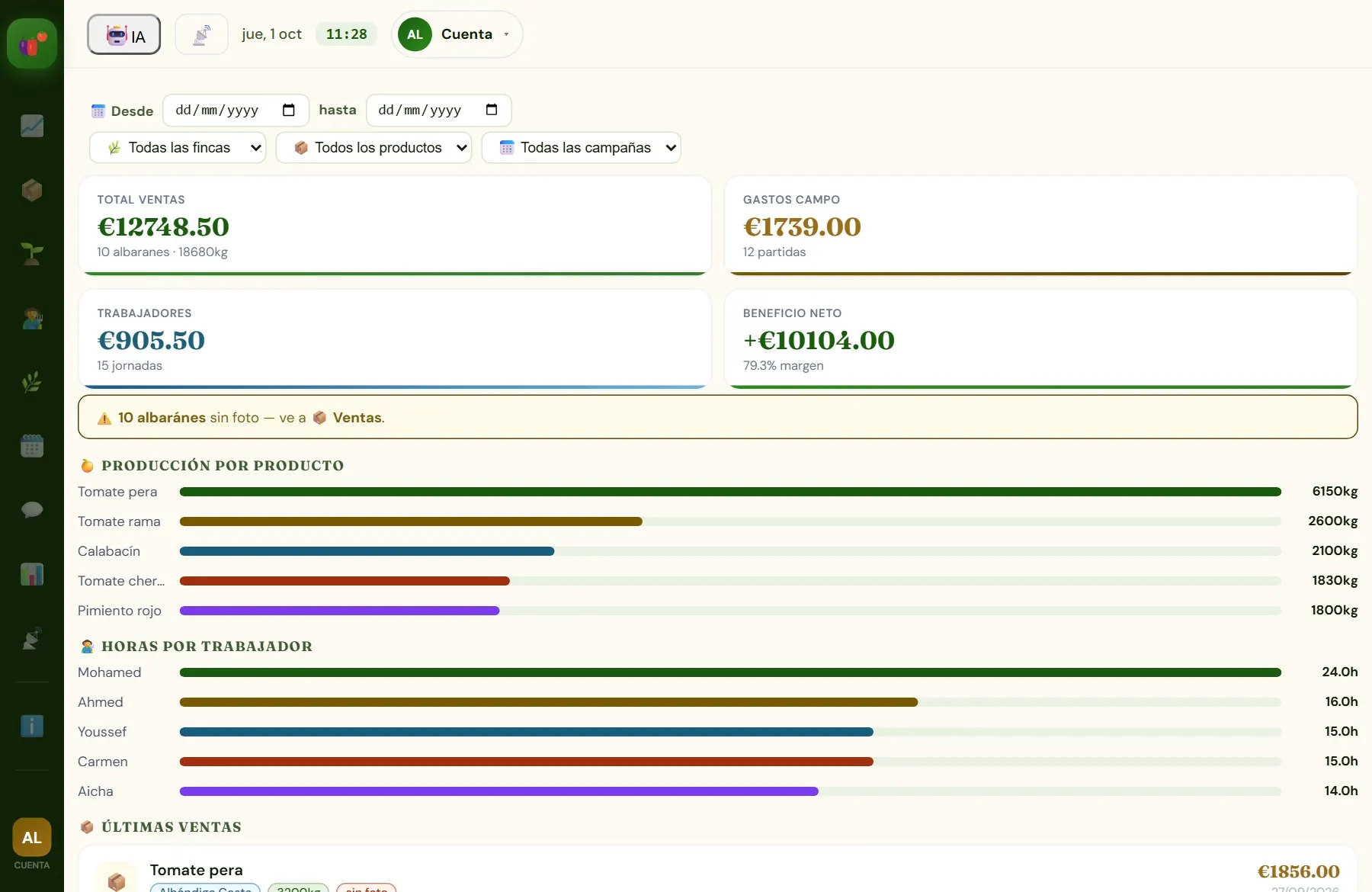
El panel es tu vista económica integrada. Muestra:
- Total de ventas del periodo, con cuántos albaranes son y los kilos que suman.
- Gastos del campo y coste de trabajadores, cada uno con su número de partidas y de jornadas.
- Beneficio neto y margen % sobre las ventas.
- Producción por producto: los cinco cultivos que más kilos te han dado, en barras.
- Horas por trabajador: los cinco que más horas acumulan en el periodo filtrado.
- Aviso de albaranes sin foto, para que no te quede ninguna venta sin respaldo.
- Las últimas ventas, con cliente, kilos, importe y si llevan foto.
- Filtros por fecha, finca, producto y campaña — combinables, y afectan a todo lo anterior.
Es la pantalla que abres para tu cierre mensual: pones las dos fechas, eliges la finca o la campaña y tienes las cifras del periodo delante. Seamos claros con lo que todavía no hace: no dibuja gráficas de evolución mensual, no compara contra el periodo anterior y no exporta a PDF. El €/kg medio por campaña, finca y producto lo tienes en el resumen de ventas del módulo Precios.
Tus proveedores: la lista y darles acceso
La lista en Gastos → Proveedores y el acceso que les das.
En Gastos → 🏪 Proveedores das de alta a quienes te suministran insumos: tiendas de fitosanitarios, casas de semillas, abonos, combustible, plásticos, maquinaria, transportistas, etc. Cada usuario gestiona los suyos.
Cómo crear un proveedor
- Pulsa + Alta proveedor. Se abre un formulario con: Nombre, Tipo, Email, Teléfono y Notas.
- El tipo viene preseleccionado con valores típicos de insumos: Cooperativa, Fitosanitarios, Fertilizantes, Semillas, Maquinaria, Transporte, Combustible…
- Guarda. El proveedor aparece en tu lista y queda guardado en la nube.
Acciones por proveedor
- ⊘ Dar de baja / ↺ Reactivar sin perder el historial.
- ✕ Eliminar definitivamente (con confirmación).
- Las notas son útiles para condiciones de pago, descuentos por volumen o el comercial habitual.
Darle acceso a un proveedor
Para que un proveedor entre en Mi Campo, dalo de alta o edítalo desde Gastos → 🏪 Proveedores: si rellenas su email y guardas, le enviamos una invitación en tu nombre para que cree su contraseña (avísale antes). En esa misma ficha marcas qué verá:
- 🔐 Módulos permitidos: Precios, Ventas, Gastos y stock, Fincas, Calendario, Panel y Dispositivos. Por defecto, ninguno. Hoy, lo que ve en su pantalla son tus estaciones y sondas con sus lecturas. Trabajadores y Mensajes no aparecen en la lista: los datos de tu cuadrilla no se comparten con proveedores.
Cuando el proveedor entra en la app, solo aparecen en su menú los módulos autorizados. Y no es solo cuestión de que no le salga el botón: el permiso lo comprueba el servidor en cada petición, y solo lo concede si eres tú, el dueño de los datos, quien ha dado de alta a ese proveedor y le ha marcado esos módulos. Nadie puede darse permiso a sí mismo.
Su ficha y sus trabajadores
En Trabajadores → 🏢 Proveedores guardas la ficha de las empresas externas que trabajan contigo (cooperativas, talleres, riegos, semilleros, distribuidores…): nombre o razón social y NIF/CIF, persona de contacto, teléfono, email, dirección y observaciones.
Cada proveedor puede tener una lista de trabajadores con ficha completa, igual que un trabajador propio: nombre, teléfono, email, especialidad, tarifa €/h, finca asignada, fecha de alta, estado (activo/inactivo) y observaciones.
En la ficha de cada trabajador del proveedor puedes anotar un rol y unos permisos como referencia, pero hoy el acceso real a tus datos lo da solo la ficha del proveedor en Gastos → 🏪 Proveedores. No hay acceso por finca.
Tu cuenta, idioma y tus datos
Perfil, idioma, qué se guarda dónde y privacidad.
Toca tu avatar arriba a la derecha. Desde ahí puedes:
- Cambiar tu foto de avatar.
- Activar o desactivar el precio de venta (€/kg) en las tarjetas de productos.
- Activar «Mejorar la IA con mis correcciones» (desactivado por defecto).
- Rellenar tus datos de aplicador para el registro fitosanitario (nombre y nº de carné; se guardan en ese móvil).
- Cambiar el idioma de la app y del asistente (ver abajo).
- Volver a abrir el tutorial guiado (21 pasos) o el recorrido en vídeo.
- Cerrar sesión.
Esta página no está en el panel de cuenta: la tienes en el enlace «Manual de uso, paso a paso» de la pantalla de acceso.
Idioma
Mi Campo está en dos idiomas: 🇪🇸 Español y 🇬🇧 English. El selector aparece en dos sitios:
- Pantalla de acceso, antes incluso de iniciar sesión, a la izquierda del logo. Útil para que el trabajador que va a fichar elija su idioma sin necesidad de cuenta.
- Panel de cuenta (avatar) → fila 🌐 Idioma.
En el panel de cuenta el selector muestra la bandera y el nombre del idioma; en la pantalla de acceso es una pastilla más pequeña, solo con la bandera. Al pulsarla se despliega un menú con las dos opciones — eliges una y la interfaz cambia al momento. Algunas partes del inglés todavía están por traducir y se ven en español. Pulsar fuera o tecla Esc cierra el menú sin cambiar nada.
El asistente IA también responde en tu idioma
El asistente del chat detecta el idioma activo y responde en el mismo. Si tú le escribes en otro idioma, te contesta en ese. Tus datos (nombres de productos, fincas, trabajadores) se mantienen tal cual los introdujiste — solo la respuesta de la IA y los textos de la interfaz cambian de idioma.
Tus datos en la nube y en cada móvil
Todo lo que introduces en Mi Campo se guarda en nuestra base de datos en la nube, alojada en servidores de Amazon Web Services en España (lo que apuntas sin cobertura, en cuanto se sube). Esto significa que:
- Lo que añades desde el móvil lo ves en el ordenador al abrir o recargar la app (si lo apuntaste sin cobertura, cuando se haya subido), y al revés. Los mensajes sí llegan al momento.
- Si se te rompe o pierdes el teléfono, entra con tu cuenta en el nuevo y tus datos estarán ahí (salvo lo que se guarda solo en el móvil: ver abajo).
- El navegador guarda los ficheros de la app y una copia de los datos de tu cuenta (fincas, gastos, ventas, jornadas, riegos, tratamientos, calendario, stock, trabajadores, campañas, proveedores, estaciones y conteos). Así se abre aunque no haya cobertura y te enseña lo que había la última vez que la abriste con red. Si la abres sin red, abajo sale la franja «Sin conexión · datos del …».
- Sin cobertura puedes apuntar gastos, ventas (también con la foto del albarán), jornadas, riegos, tratamientos y abonos, y citas del calendario (y corregirlos o borrarlos donde la app lo permite). Se guardan en el móvil y se suben solos cuando tienes la app abierta en pantalla y hay cobertura. Con la app cerrada o en segundo plano no se sube nada (hasta entonces solo están en ese móvil). Al guardar sin cobertura sale «Guardado en el móvil», y la franja de abajo cuenta los que quedan («3 pendientes de subir», por ejemplo). Luego pone «Subiendo…» y, al terminar, «Todo subido» (si la abriste sin red, con el botón «Actualizar datos»). Hasta entonces no se ven en el ordenador: no los repitas allí.
- Con apuntes por subir, si tocas la franja se abre Pendientes y no subidos, con cada apunte. Para los pendientes, al final están Reintentar ahora y Descartar todos los pendientes. Si alguno no se pudo subir (por ejemplo, porque su finca se borró desde el ordenador), sale con el motivo y sus botones Copiar, Reintentar y Descartar, y sigue en el móvil: no se pierde.
- Lo demás necesita conexión: el asistente (también dictarle o mandarle fotos), los precios, el satélite, el tiempo y los mensajes. También los fichajes, el conteo de cosecha y los cambios en fincas, trabajadores, el stock, proveedores y estaciones. Si intentas guardar algo de eso sin red, la app te avisa de que no se ha guardado. Las cuentas de trabajador invitado y la demo no guardan nada sin conexión.
- Para usarla sin red, tienes que haber entrado antes con conexión en ese móvil y con tu cuenta. Si ya usabas la app antes del 9 de octubre de 2026, ábrela una vez con buena cobertura (mejor con wifi) y espera unos segundos. Después, ciérrala del todo y vuelve a abrirla allí mismo, con cobertura. Además, cada 30 días hay que volver a entrar con tu cuenta (contraseña o Google), y eso necesita cobertura. Se cuentan desde la última vez que entraste, y usar la app no alarga el plazo.
Qué se guarda en la nube
Todos los datos del usuario: fincas, gastos, ventas, jornadas, trabajadores, riegos, productos, sulfatos, campañas, stock, eventos del calendario, tus estaciones meteo (con sus claves), proveedores y almacenes, trabajadores de proveedor, mensajes y grupos del chat, fichajes y adjuntos del chat (guardados en la nube de forma privada).
Qué se guarda solo en el dispositivo
- Las preferencias de ese navegador: módulos ocultos del menú, tutorial visto, consentimiento de cookies y tus datos de aplicador (nombre y carné), que tendrás que volver a poner si cambias de móvil. El idioma, tu foto, el precio de venta en las tarjetas y «Mejorar la IA» se guardan en tu cuenta y te siguen a otro dispositivo.
- El histórico de lecturas de los sensores de las últimas 48 horas, que es lo que alimenta las gráficas de temperatura, humedad y DPV. Esto sí se pierde al cambiar de móvil o al borrar los datos del navegador, y la gráfica vuelve a empezar. Tus datos de explotación (fincas, gastos, ventas, jornadas…) no se ven afectados: esos están en la nube, salvo los apuntes que aún no se hayan subido.
- Los apuntes pendientes de subir, con la foto del albarán si la llevan: solo están en ese móvil hasta que suben. Si antes borras los datos del navegador, desinstalas la app o pierdes el móvil, se pierden; en una ventana de incógnito, se pierden al cerrarla. En iPhone, añade la app a la pantalla de inicio y entra desde ese icono con cobertura antes de ir al campo. Úsala siempre desde el icono: lo que apuntas en Safari se queda en Safari.
- La copia de tus datos para verlos sin red: se borra al cerrar sesión o al entrar con otra cuenta, y se vuelve a hacer la próxima vez que abras la app con conexión. Las fotos de albaranes que ya se subieron no se ven sin red.
Varias cuentas en el mismo móvil u ordenador
Es normal en el campo: el ordenador de la oficina, el móvil que comparten el titular y el encargado. Mi Campo mantiene cada cuenta separada: lo que guarda en el navegador va etiquetado con el usuario, así que iniciar sesión con otra cuenta nunca te enseña los datos de la anterior.
Para conseguirlo, al entrar con una cuenta distinta la app limpia del navegador lo que había dejado la cuenta anterior. Lo que está en la nube vuelve solo en cuanto cargas: dispositivos, calendario, proveedores y los ajustes que se guardan en tu cuenta (idioma, foto, precio de venta y «Mejorar la IA»). Lo que solo vivía en ese navegador no vuelve: el histórico de sensores de las últimas 48 h, los módulos que tenías ocultos y tus datos de aplicador (nombre y carné), que tendrás que volver a poner para que salgan en el registro de tratamientos. Los apuntes que otra cuenta dejó sin subir no se borran ni se suben con la tuya. Se quedan en el móvil hasta que esa cuenta vuelva a entrar con cobertura, y la pantalla de acceso lo avisa.
Tus datos y tu privacidad
Resumen de cómo tratamos tus datos; lo que vale es la política de privacidad:
- Tus datos agrícolas son tuyos: no los vendemos ni los cedemos con fines comerciales. Los tratan, por encargo nuestro, los proveedores que hacen funcionar el servicio (como Amazon Web Services o el proveedor de IA), y un proveedor tuyo solo ve lo que tú le abras.
- Señales de demanda para proveedores: desde el 1 de noviembre de 2026, lo que escribes en un chat directo a un proveedor que tienes dado de alta puede entrar, sin tu nombre y en agregado, en un resumen de tendencias que ven los proveedores con la IA activa (cada 4 semanas). Puedes oponerte escribiendo a privacidad@micampoconia.com. Más en la política de privacidad.
- Entrenamiento de IA: solo si tú lo enciendes. Por defecto no usamos nada tuyo para entrenar modelos. La única excepción es el interruptor «Mejorar la IA con mis correcciones» de tu perfil, que viene apagado: si lo activas, las fotos del Conteo IA que corrijas se guardan en AWS (Irlanda), con un código fijo en lugar de tu nombre, para entrenar en el futuro un modelo de detección propio. Apagarlo detiene el envío, y las que ya enviaste dejan de usarse para mejoras futuras. Lo que escribes al asistente se procesa con modelos de Anthropic que, según sus condiciones, no se entrenan con tus datos, tengas el interruptor como lo tengas.
- Tus datos se guardan en servidores de Amazon Web Services en España. Algunos servicios trabajan fuera de la UE, con las garantías que explica la política de privacidad: la inteligencia artificial (Anthropic, en EE. UU.), el correo, el inicio de sesión con Google y, si la aceptas, la analítica.
- Aislamiento entre usuarios: cada petición viaja firmada con tu sesión, y el servidor comprueba esa firma y devuelve únicamente las filas que son tuyas. No es el navegador quien decide qué puedes ver: la decisión se toma en el servidor. Esto cubre fincas, gastos, ventas, jornadas, trabajadores, riegos, productos, campañas, stock, eventos, dispositivos, proveedores y mensajes.
- El equipo de Mi Campo, como administrador, puede ver para darte soporte la lista de usuarios y el detalle de cada cuenta: fincas, gastos (fecha, concepto y proveedor), ventas (fecha, producto y cliente), jornadas, trabajadores con su ficha, riegos y últimas sesiones. Su pantalla no enseña importes, pero tiene acceso técnico a la base de datos, importes incluidos. No usamos tus datos para nada distinto de prestarte el servicio.
- Cifrado en tránsito: toda la comunicación con la nube va por HTTPS.
- Adjuntos del chat: se guardan en la nube de forma privada y se sirven con enlaces que no se pueden adivinar.
- Exportar tus datos: desde la propia app te descargas en CSV el registro de fichajes y el registro de tratamientos fitosanitarios. Si quieres el volcado completo de tu explotación para llevártelo a otro sitio, escribe a privacidad@micampoconia.com y te lo preparamos.
- Borrar tu cuenta y todos los datos asociados: escribe a privacidad@micampoconia.com desde el correo con el que te registraste y la eliminamos. De momento no hay un botón de borrado en el perfil. Atendemos cualquier solicitud de derechos (acceso, rectificación, supresión, portabilidad, oposición y limitación) en un plazo máximo de 30 días, como recoge la política de privacidad.
- Las cookies y el almacenamiento esenciales (tu sesión, el idioma) siempre están activos. El aviso de cookies de la app te deja elegir: con Solo esenciales no se activa nada más; con Aceptar todo se activa además la analítica (Google Analytics 4). Hoy no usamos cookies de publicidad: las señales de anuncios de Google se quedan siempre denegadas. Hasta que elijas, no se guardan cookies de analítica, pero Google Analytics recibe un aviso de cada visita, sin cookies (Consent Mode v2). Puedes cambiar tu elección desde el enlace «Cookies» de la pantalla de entrada de la app o del pie de esta página.